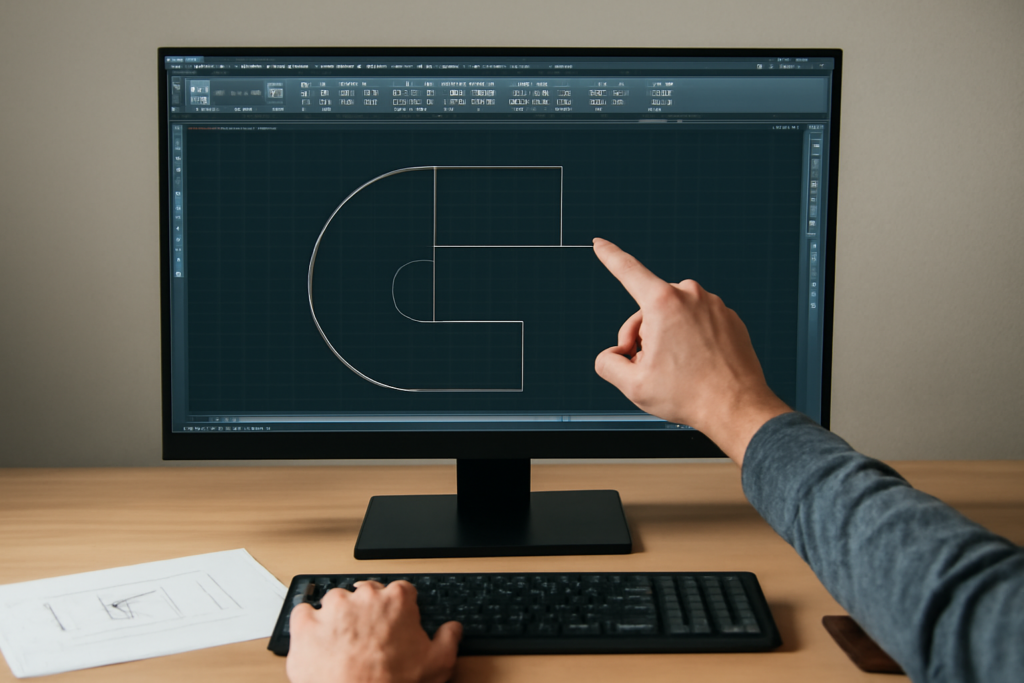
Создание корректного DXF файла в AutoCAD для лазерной резки — ключевой этап, от которого зависит качество конечного изделия. Процесс включает подготовку векторного чертежа, проверку геометрии и правильный экспорт. Основные требования: замкнутые контуры, отсутствие дубликатов, чистые векторные пути. В этом руководстве разберем пошаговую инструкцию, частые ошибки и лучшие практики.

Подготовка чертежа в AutoCAD
Перед экспортом в DXF необходимо правильно подготовить чертеж. Это обеспечит корректное чтение файла оборудованием для лазерной резки.
Требования к геометрии
- Замкнутые контуры: Все объекты для резки должны быть замкнутыми полилиниями (используйте команду PEDIT → Join).
- Один слой для резки: Разместите все контуры, которые должны резаться, на одном слое. Это упростит управление на станке.
- Масштаб 1:1: Чертеж должен быть в реальном масштабе. Проверьте единицы измерения (мм или дюймы).
- Удаление лишних элементов: Уберите размеры, текст, штриховку, которые не нужны для резки.
Работа с полилиниями
Используйте полилинии (PLINE) вместо отдельных отрезков. Для преобразования линий в полилинию:
- Введите команду PEDIT.
- Выберите объект, если это линия — подтвердите преобразование в полилинию.
- Используйте опцию Join для объединения нескольких отрезков в один контур.
- Проверьте замкнутость контура командой LIST (должен отображаться параметр «Closed»).
Экспорт в DXF: пошаговая инструкция
После подготовки чертежа выполните экспорт в формат DXF.
- Сохраните исходный файл: Сохраните работу в формате DWG для возможных правок.
- Команда экспорта: Введите SAVEAS или выберите Файл → Сохранить как.
- Выбор формата: В диалоговом окне выберите тип файла DXF.
- Выбор версии DXF: Укажите версию. Для совместимости рекомендуется AutoCAD R12/LT2 DXF или AutoCAD R14/LT98/LT97 DXF.
- Опции DXF: Нажмите «Tools» → «Options». Убедитесь, что выбрано «Select objects», если экспортируете только часть чертежа.
- Сохраните файл: Укажите имя и location для сохранения.
Сравнение версий DXF для лазерной резки
| Версия DXF | Преимущества | Недостатки | Рекомендация |
|---|---|---|---|
| R12/LT2 | Широкая поддержка старым ПО, простой формат | Ограниченная поддержка новых объектов | Основной выбор для максимальной совместимости |
| R14/LT98 | Лучшая поддержка полилиний, слоев | Может не читаться на очень старом оборудовании | Используйте, если R12 не подходит |
| Более новые версии | Поддержка сложных объектов | Низкая совместимость со станками | Не рекомендуется без проверки |
Типичные ошибки и их решение
Разберем частые проблемы, возникающие при подготовке DXF для лазерной резки.
Незамкнутые контуры
Проблема: Станок не режет деталь или режет с пропусками.
Решение: Используйте команду PEDIT → Join. Проверьте зазоры с помощью команды DIST (должны быть 0).
Наложение и дублирование линий
Проблема: Лазер проходит по одному контуру несколько раз, что приводит к перегреву.
Решение: Примените команду OVERKILL (Express Tools) для удаления дубликатов.
Неверный масштаб
Проблема: Деталь вырезана в неправильном размере.
Решение: Убедитесь, что единицы измерения в AutoCAD соответствуют требуемым (например, мм). Проверьте чертеж линейкой или размером.
Чек-лист проверки перед отправкой на резку
- Все контуры — замкнутые полилинии (проверить PEDIT).
- Нет дублированных линий (проверить OVERKILL).
- Масштаб чертежа 1:1, единицы измерения верны.
- Удалены все лишние элементы: текст, размеры, штриховка.
- Файл сохранен в совместимой версии DXF (R12/R14).
- Проверен пробный запуск на симуляторе станка (если возможно).
Часто задаваемые вопросы
Какие версии DXF поддерживают станки для лазерной резки?
Большинство современных станков поддерживают DXF версий R12 или R14. Рекомендуется уточнять поддерживаемый формат у производителя оборудования или оператора.
Почему линии режутся не так, как на экране?
Частая причина — незамкнутые контуры или наложение объектов. Проверьте чертеж командой PEDIT (Join) и удалите дубликаты линий.
Можно ли использовать штриховку в файле для резки?
Нет, штриховка воспринимается станком как множество отдельных линий. Для резки внутренних контуров используйте замкнутые полилинии.
Какой толщины должна быть линия в DXF для резки?
Толщина линии визуальна. Станок режет по векторному контуру. Используйте тип линии ‘ByLayer’ с минимальной толщиной (0 мм).